

Bei der Verwendung eines HP-Druckers kann es gelegentlich vorkommen, dass dieser offline geht, was Arbeitsabläufe erheblich beeinträchtigt. Um dieser unvorhergesehenen Situation zu begegnen, bietet Proline Office eine umfassende und effiziente Lösung.
Inhaltsverzeichnis:
- Was ist der HP Drucker offline?
- Fehlerbehebung und Lösungen der Stufe 1
- Fehlerbehebung und Lösungen der Stufe 2
- Fehlerbehebung und Lösungen der Stufe 3
- Fazit
Was ist der HP Drucker offline?
„Der HP Drucker ist offline“ bedeutet nicht, dass er vollständig vom Computer getrennt und nicht mehr erreichbar ist. Es bedeutet, dass er eingeschaltet ist, aber keine effektive Kommunikation mit dem Computer oder Mobilgerät herstellen kann. Ihr Betriebssystem oder Ihre Druckerverwaltungssoftware kann keine Daten an ihn senden. In diesem Fall wird üblicherweise Folgendes angezeigt:
- Ein Druckersymbol mit einem grauen Ausrufezeichen oder einem roten Kreuz wird angezeigt.
- Die Statusleiste zeigt „offline“, „getrennt“ oder „nicht verbunden“ an.
- Wenn Sie dieses Problem verstehen, können Sie es Schritt für Schritt beheben.
Fehlerbehebung und Lösungen der Stufe 1
Neustart des Geräts
Die meisten vorübergehenden Störungen lassen sich durch einen Neustart beheben. Dies sollten Sie als Erstes versuchen, wenn der HP-Drucker offline ist.
- Schritt 1: Schalten Sie den Drucker über den Netzschalter aus und starten Sie ihn neu.
- Schritt 2: Ziehen Sie den Netzstecker aus der Steckdose. Starten Sie anschließend Ihren Computer oder Ihr Mobilgerät neu.
- Schritt 3: Warten Sie mindestens 60 Sekunden. Schließen Sie dann den Drucker wieder an und schalten Sie ihn wieder ein.
- Schritt 4: Warten Sie, bis der Drucker vollständig bereit ist (stabile Lichter), und versuchen Sie dann, ihn erneut zu drucken.
Dieser Vorgang löscht temporäre Fehler aus dem Speicher, setzt den Netzwerkadapter zurück und startet den Druckdienst neu.
Überprüfung der physischen Verbindungen
Sollte ein Neustart das Problem nicht beheben, überprüfen Sie umgehend die Zuverlässigkeit der Hardwareverbindungen.
Kabelverbindung (USB-/Netzwerkkabel)
- Überprüfen Sie die Stromversorgung: Leuchtet die Betriebsanzeigeleuchte des Druckers dauerhaft? Ist das Netzkabel ordnungsgemäß in die Steckdose und in den Drucker eingelegt?
- Überprüfen Sie die Kabel: Sind beide Enden der USB- oder Netzwerkkabel richtig angeschlossen? Versuchen Sie, sie durch ein gleichartiges, intaktes Kabel zu ersetzen.
- Wechseln Sie den Anschluss: Falls es sich um eine USB-Verbindung handelt, versuchen Sie, das USB-Kabel an einen anderen USB-Anschluss auf der Rückseite des Computers anzuschließen. Alternativ können Sie einen anderen LAN-Anschluss am Router ausprobieren.
Drahtlose Verbindung (Wi-Fi)
Überprüfen Sie das Bedienfeld des Druckers: Achten Sie auf den Status der WLAN-Anzeige am Bedienfeld (ein blinkendes oder dauerhaft blaues Licht bedeutet normalen Betrieb). Falls eine Abweichung vorliegt, überprüfen Sie die WLAN-Einstellungen im Netzwerkmenü des Druckers.
- Starten Sie den Router/Access Point neu: Trennen Sie den Router vom Stromnetz, warten Sie mindestens 30 Sekunden und schließen Sie ihn dann wieder an. Überprüfen Sie nach dem vollständigen Neustart, ob der HP Drucker nicht offline ist.
- Näher an den Router stellen: Wenn der Drucker weit vom Router entfernt oder durch eine Wand getrennt ist, kann das Signal schwach sein. Platzieren Sie den Drucker vorübergehend näher am Router, um Störungen zu vermeiden.
Überprüfe die Druckwarteschlange
Die Hardwareverbindung ist korrekt, aber der HP-Drucker ist offline? Mögliche Ursache könnten in der Softwarewarteschlange festhängende Druckaufträge sein. Bitte befolgen Sie die nachfolgenden Schritte, um die Überprüfung durchzuführen:
Für Windows-Benutzer
- Schritt 1: Öffnen Sie die Systemsteuerung → Geräte und Drucker.
- Schritt 2: Suchen Sie das Symbol Ihres HP-Druckers und doppelklicken Sie darauf.
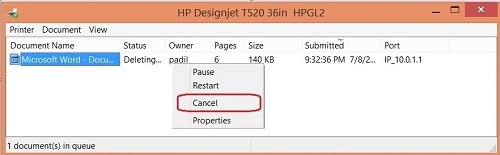
- Schritt 3: Prüfen Sie im geöffneten Fenster, ob ausstehende Aufgaben vorhanden sind (Status: "Fehler", "Wird gelöscht", "Angehalten").
- Schritt 4: Klicken Sie mit der rechten Maustaste auf alle Aufgaben und wählen Sie "Abbrechen".
Für macOS-Nutzer
- Schritt 1: Systemeinstellungen öffnen → Drucker und Scanner.
- Schritt 2: Wählen Sie Ihren HP Drucker aus der Liste auf der linken Seite aus.
- Schritt 3: Klicken Sie auf „Druckwarteschlange öffnen“.
- Schritt 4: Markieren Sie alle ausstehenden Aufgaben und klicken Sie auf die Schaltfläche "×", um sie zu löschen.
Fehlerbehebung und Lösungen der Stufe 2
IP Adressenkonflikt oder ablauf
Der Drucker erhält keine IP-Adresse vom Router (DHCP), oder die Adresse wird bereits von einem anderen Gerät verwendet oder ist abgelaufen. Dadurch kann der HP-Drucker als offline angezeigt werden.
Lösungen:
1. Auf dem Bedienfeld des Druckers (normalerweise unter Einstellungen → Berichte → Netzwerkkonfiguration) können Sie einen Netzwerkkonfigurationsbericht ausdrucken. Dieser Bericht enthält die aktuelle IP-Adresse. Oder melden Sie sich an der Verwaltungsoberfläche Ihres Routers an und suchen Sie nach dem Drucker in der DHCP-Clientliste, um seine IP-Adresse zu ermitteln.
2. Öffnen Sie auf Ihrem Computer die Windows-Eingabeaufforderung oder das macOS-Terminal. („Win + R“ drücken → „cmd“ eingeben → Enter drücken)
- Für Windows: Geben Sie „ping Drucker-IP-Adresse“ ein. Erhalten Sie innerhalb von weniger als 1 ms eine Antwort, funktioniert die Netzwerkverbindung. Andernfalls besteht ein Verbindungsproblem.
- Für macOS: Geben Sie „ping Drucker-IP-Adresse“ ein und drücken Sie anschließend „Ctrl + C“, um den Vorgang abzubrechen. Prüfen Sie, ob Sie eine Antwort erhalten.
Subnetz-/Gateway-Maskenfehler
Wenn der Drucker eine manuelle IP-Adresse hat, die Subnetzmaske oder das Gateway jedoch falsch sind – beispielsweise wenn der Computer die IP-Adresse 192.168.1.x hat, während der Drucker die IP-Adresse 192.168.0.x hat – können sie nicht miteinander kommunizieren, und der HP Drucker wird als offline angezeigt.
Lösungen:
1. Rufen Sie das Netzwerkkonfigurationsmenü des Druckers auf. Stellen Sie sicher, dass die Gateway-Adresse mit der Router-Adresse übereinstimmt. Die Subnetzmaske sollte 255.255.255.0 lauten.
2. Überprüfung am Computer. Sie können die Router-Adresse und die Subnetzmaske auf Ihrem Computer überprüfen.
- Für Windows: Geben Sie in der Eingabeaufforderung "ipconfig" ein, um das "Standard-Gateway" und die "Subnetzmaske" zu ermitteln.
- Für macOS: Geben Sie im Terminal "ifconfig/grep netmask" ein, um den Netzmaskenwert der Netzwerkkarte anzuzeigen.
Router blockiert
Der Router kann die Verbindung zum HP-Drucker über einen MAC-Filter oder eine AP-Isolierungsoption unterbrechen. Dies kann dazu führen, dass der HP-Drucker als offline angezeigt wird.
Lösungen:
1. Melden Sie sich an der Web-Oberfläche des Routers an. Gehen Sie zu den WLAN- oder Sicherheitseinstellungen und prüfen Sie die MAC-Filterung. Falls die MAC-Filterung aktiviert ist, suchen Sie die MAC-Adresse des Druckers und fügen Sie sie der Liste der zulässigen Adressen hinzu.
2. Deaktivieren Sie die AP-Isolation. Suchen Sie in den WLAN- oder erweiterten Einstellungen des Routers nach Optionen wie „Client-Isolation“ oder „AP-Isolation“ und deaktivieren Sie diese.
3. Aktualisieren Sie die Router-Firmware. Überprüfen Sie in den System- oder Administrationseinstellungen des Routers, ob Firmware-Updates verfügbar sind.
Konflikt der Verbindungsmodalitäten
Ein Konflikt kann auftreten, wenn der Drucker zuvor im Wi-Fi Direct-Modus betrieben wurde oder wenn er über USB angeschlossen ist, ohne abwärts kompatibel mit Wi-Fi zu sein. Dies kann auch dazu führen, dass der HP-Drucker als offline angezeigt wird.
Lösungen:
1. Setzen Sie die Netzwerkeinstellungen des Druckers zurück. Öffnen Sie das Menü „Einstellungen“ auf dem Bedienfeld des Druckers und wählen Sie „Netzwerk“ oder „Zurücksetzen“. Wählen Sie anschließend „Netzwerkeinstellungen auf Standardwerte zurücksetzen“ oder „Netzwerkkonfiguration zurücksetzen“.
2. Erzwingen Sie einen Wechsel des Verbindungsmodus. Lesen Sie dazu die Bedienungsanleitung Ihres Druckers. Halten Sie dazu die Tasten „Wireless“ und „Abbrechen“ gleichzeitig etwa 10 Sekunden lang gedrückt. Sobald die Leuchten blinken, lassen Sie die Tasten los. Verbinden Sie den Drucker anschließend im WLAN-Modus erneut mit dem Router.
Fehlerbehebung und Lösungen der Stufe 3
Aktualisieren Sie die Treiber
Überprüfen Sie die Treiber, wenn Ihr HP Drucker offline ist. Um sicherzustellen, dass Sie die neuesten Treiber für Ihren Drucker haben, besuchen Sie die HP Website. Geben Sie dazu Ihr genaues Druckermodell in die Suchleiste ein und wählen Sie Ihre Betriebssystemversion aus der Dropdown-Liste aus. Laden Sie den vollständigen und aktuellen Treiber von HP herunter und installieren Sie ihn.
Installieren Sie die Treiber neu
Falls die neuesten Treiber nicht funktionieren oder ein Installationsfehler aufgetreten ist, sind möglicherweise die alten Treiberdateien beschädigt oder inkompatibel. In diesem Fall müssen Sie eine vollständige Deinstallation durchführen, wofür der HP Drucker offline sein muss.
- Für Windows: Öffnen Sie die Systemsteuerung → Programme und Funktionen. Suchen Sie alle Programme, die mit HP und Ihrem Druckermodell in Verbindung stehen. Wählen Sie diese aus und klicken Sie auf „Deinstallieren“. Starten Sie Ihren Computer nach der Deinstallation neu.
- Für macOS: Öffnen Sie das Terminal. Geben Sie den Befehl „sudo rm -rf /Library/Printers/HP/“ ein und drücken Sie die Eingabetaste. Geben Sie Ihr Administratorpasswort ein. Dadurch werden die HP-Druckertreiberdateien entfernt. Starten Sie Ihren Mac neu.
Sobald die Treiber deinstalliert sind, rufen Sie die offizielle Website auf, um die neueste Treiber-Version herunterzuladen und zu installieren.
Fazit
Wenn Sie die oben genannten Schritte befolgen, sollten Sie die Ursache für die Nichtverfügbarkeit Ihres HP Druckers ermitteln und das Problem beheben können. Sollte das Problem jedoch weiterhin bestehen, empfiehlt es sich, den Drucker von einem Fachmann diagnostizieren zu lassen oder einen Austausch in Betracht zu ziehen.


